



GitHub + PicGo 搭建一个属于自己的图床
想必大家肯定都很想拥有一个完全属于自己的图床吧
那么今天,为了帮助大家实现这个愿望,我花了亿点时间写了一篇博客教程,喜欢的话可以向其他人推荐一下哦。
那么,进入正题:
在我们搭建图床之前,我想应该很多同学们都有过这样的经历:
- 花了很长时间在网上找免费图床的网站,但是却发现空间根本不够用。
- 本已经信任了很久的图床网站,却突然有一天崩掉了,一夜之间全部链接都无法显示。
为了解决这些问题,我们自然而然的就想到了自己搭建一个稳定的图床,详细步骤见下。
新建 Git 仓库
GitHub 账号应该就不用我多说了吧,如果还没有的请前往 GitHub 主页 注册 GitHub 账号。
- 我们在 GitHub 控制面板找到右上角的 小加号,再点击
New repository新建一个仓库。
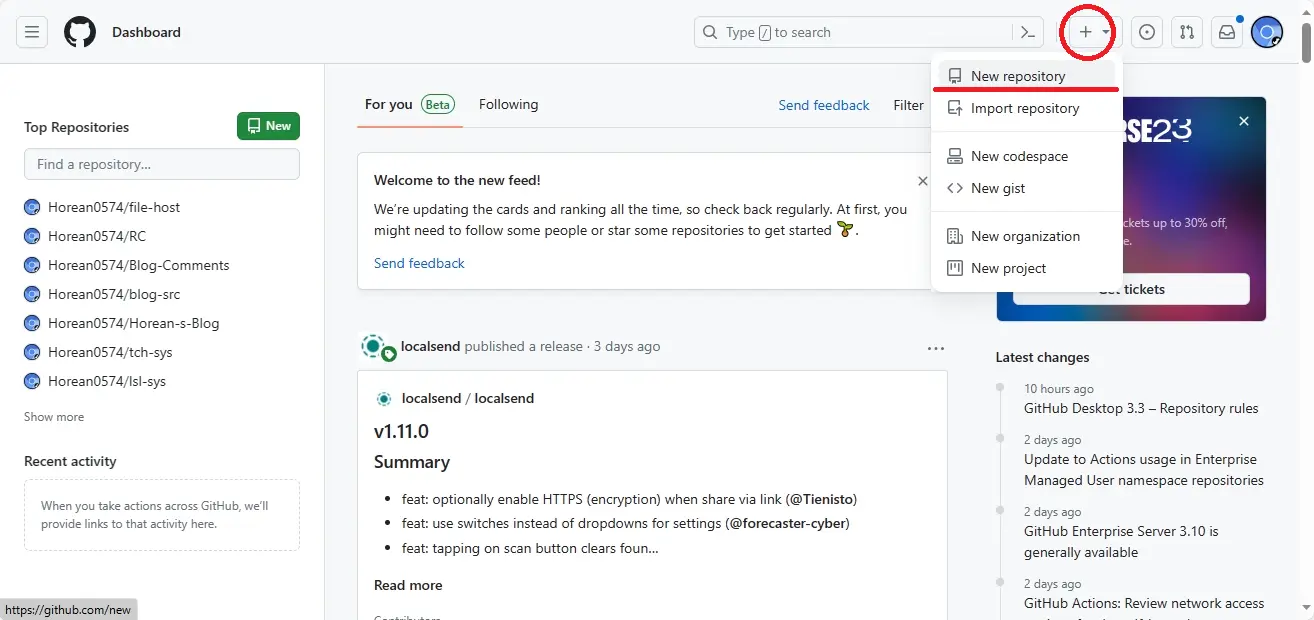
- 在新建仓库的页面,我们在
Repository name那里填上img-host(也可以换成其他你喜欢的仓库名称),Description那里填写上你的仓库描述。
{% notel red fa-circle-exclamation 注意 %} 一定要选择 Public 公开仓库,否则可能无法访问你存储的图片。 {% endnotel %}
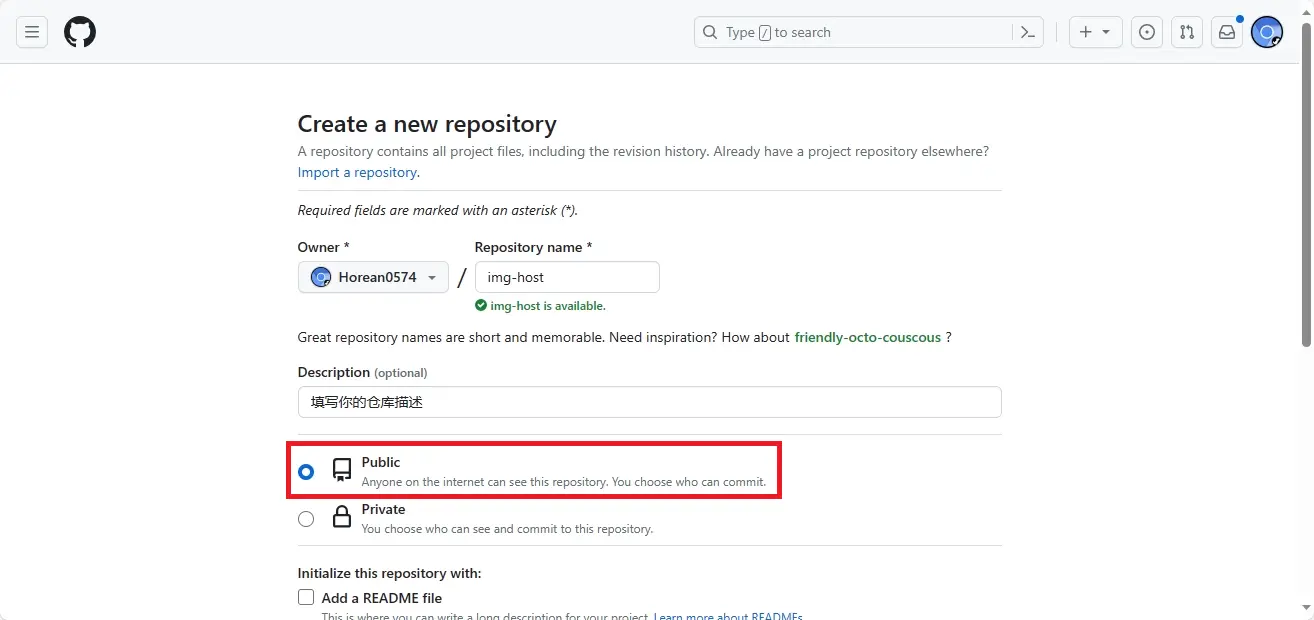
接着点击 Create Repository 创建仓库。
最后我们就可以手动把图片推送到仓库里面去啦,到时候访问仓库图片地址就可以了!
获取 GitHub Token
在 GitHub 主页,点击右上角你的头像,在出现的菜单里选择 Settings 进入设置。
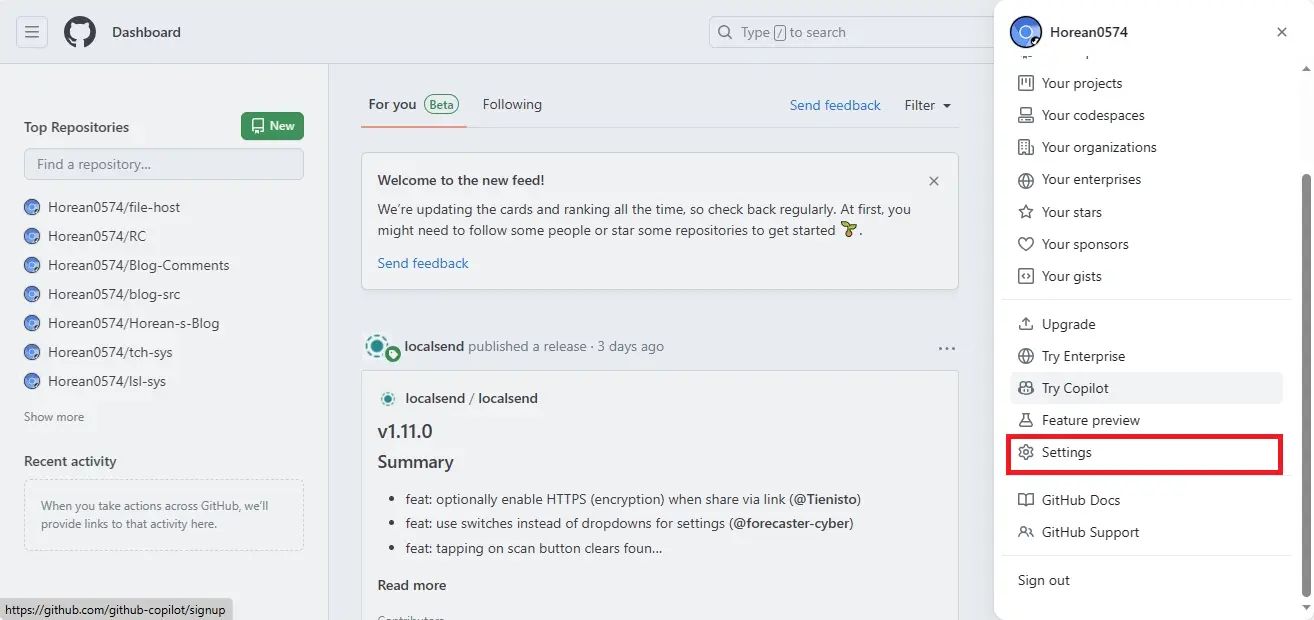
再在左侧菜单栏选择 Developer settings 进入开发者设置。
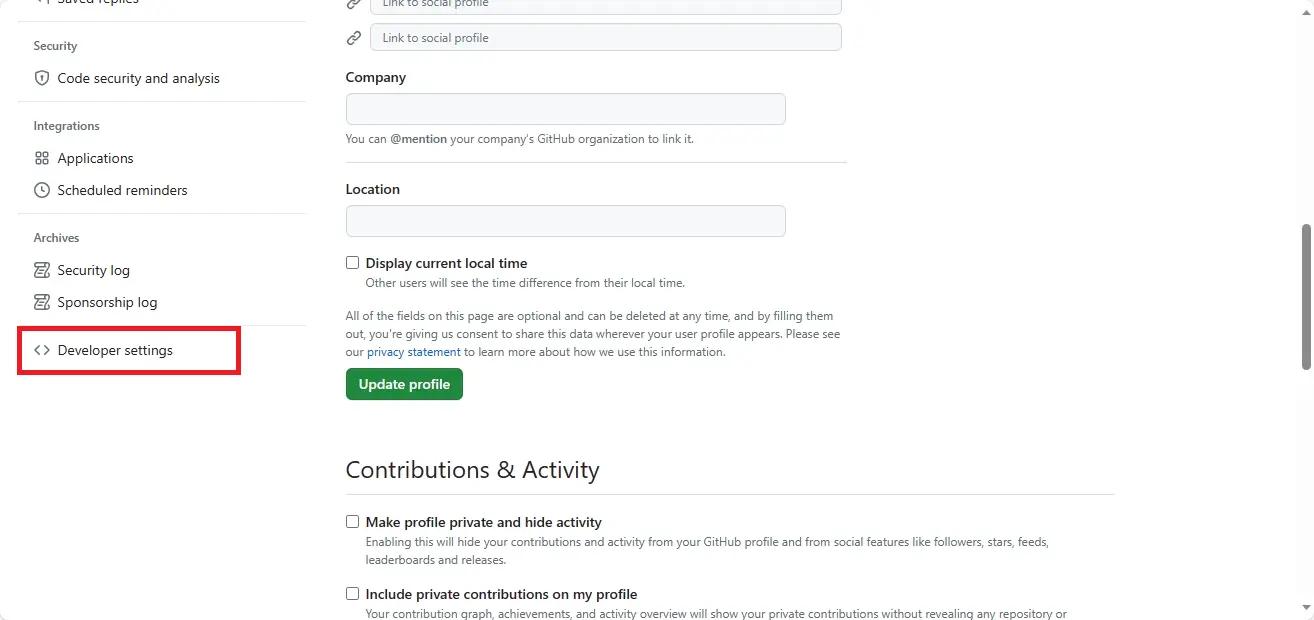
然后在左侧选择 Personal access tokens,再选择 Tokens (classic),进入以后,点击右上角 Generate new token 选择 classic 版生成新的密钥。
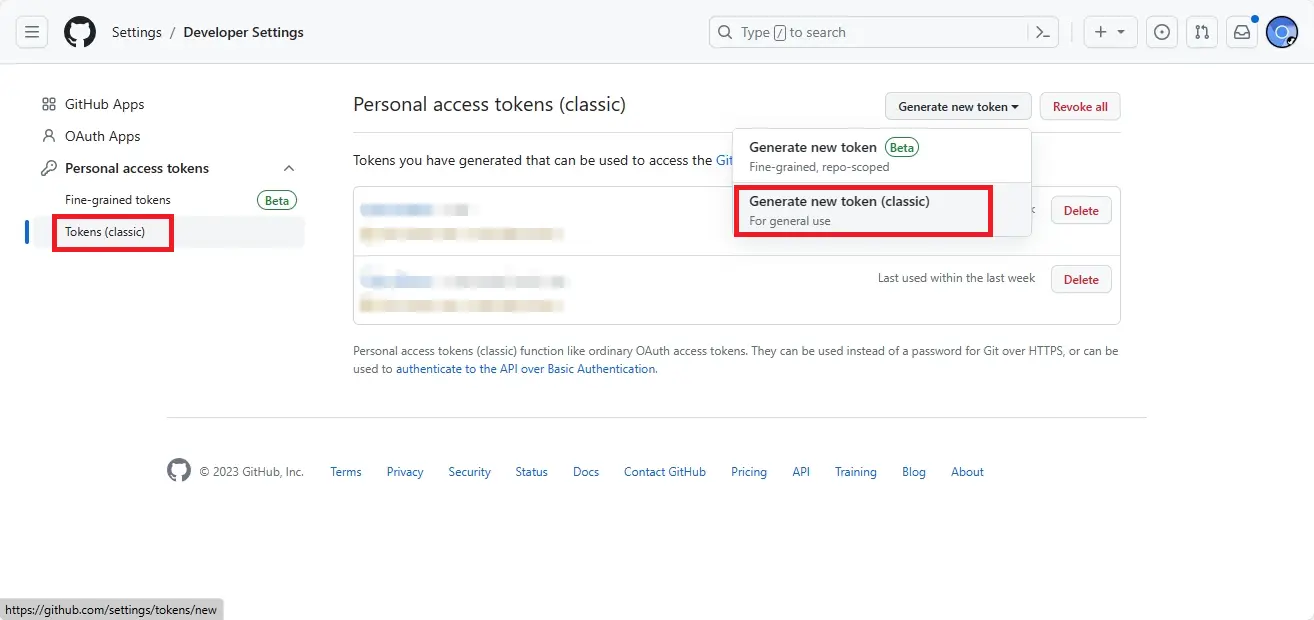
接下来 GitHub 可能会让你输入密码以确定是本人操作,这里正常输入密码就行了。
然后 Token 名称自己能知道是什么就行,有效日期作者推荐无期限(No Expiration),不然每次到期还要再新建一个,还要更改配置,然后下面的 Token 权限选择只需要勾选 repo 就可以了,其他权限不需要用到。
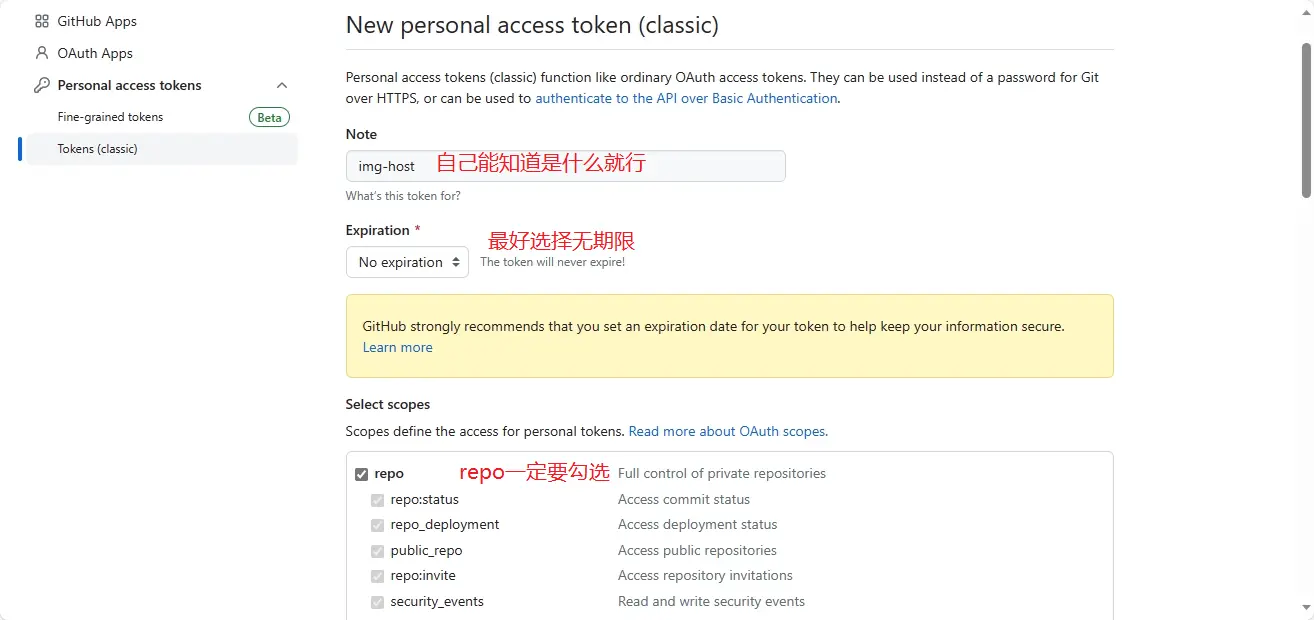
点击 Generate token 生成密钥,然后一定要记得复制生成的密钥,它只会显示一次!
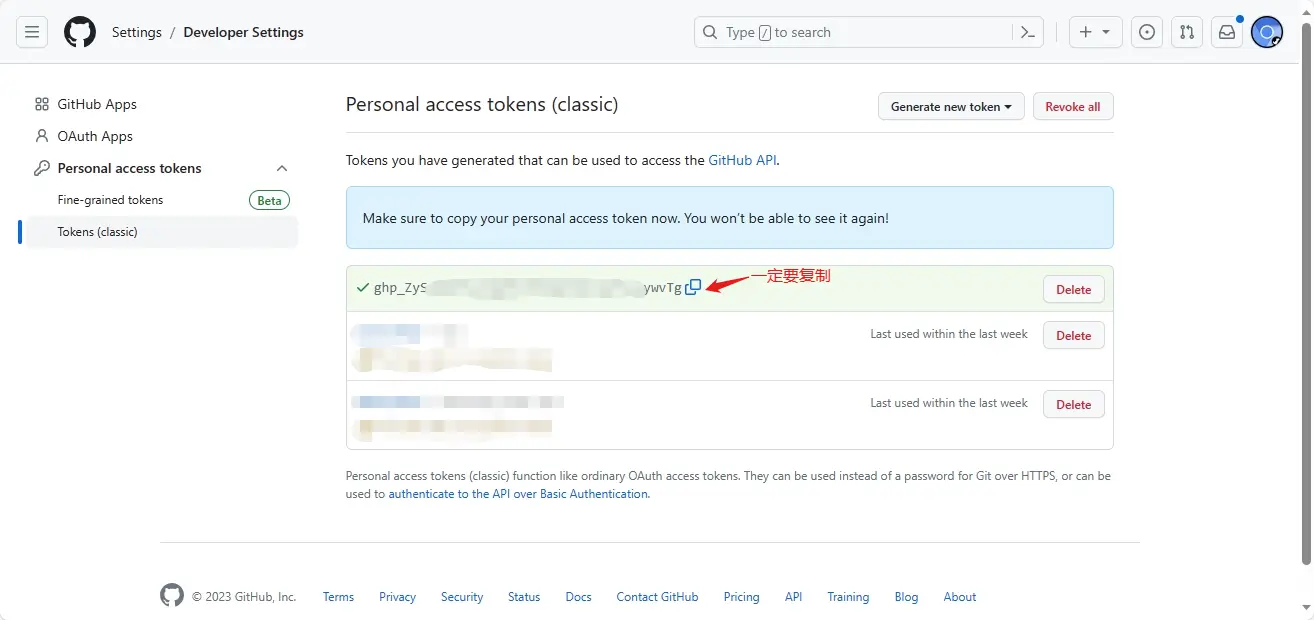
最后可以选择把复制的密钥存起来,而且不要被别人看到,以防丢失或泄露。
使用 PicGo 上传图片
但是我们直接手动推送图片到仓库的话,可能会有一系列麻烦的过程,所以,有请我们今天的主角:PicGo!
PicGo 可以帮助我们更方便地上传图片,PicGo 下载链接。
下载安装好后,我们打开 PicGo,在左侧导航栏选择 图床设置,然后选择 GitHub。
接下来是 GitHub 仓库设置的填写:
设定仓库名:<GitHub 用户名>/<图床仓库名>。设定分支名:默认main就可以了。设定Token:上文提到的 GitHub Token,复制粘贴进去就行。设定存储路径:如果没有留空就行。设定自定义域名:此处我们选择用jsdelivr来加速访问,填写https://cdn.jsdelivr.net/gh/<GitHub 用户名>/<图床仓库名>。
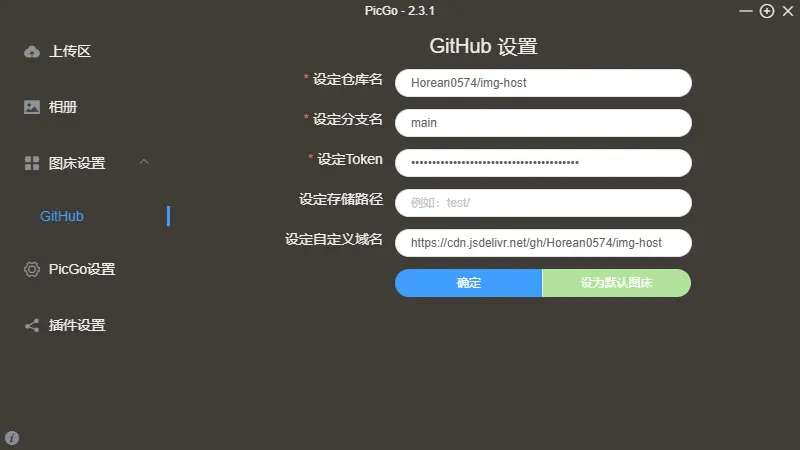
最后选择左侧导航栏 上传区,可以把图片拖进去,或者是点击浏览选择文件,皆可上传成功!
上传成功后就可以到你的 GitHub 仓库查看啦,如果你按照上文使用了 jsdelivr 加速,那么访问地址为:https://cdn.jsdelivr.net/gh/<GitHub 用户名>/<图床仓库名>/<存储路径>/<图片文件名>,或者在左侧导航栏 相册 处找到图片复制链接,这样就不用担心你的博客没有一个可以依靠的图床啦!
可能会遇到的问题
如果你没有上传成功图片,那么可能是以下原因造成的。
-
图床设置>GitHub没有调整好,可以仔细对照着你的 GitHub 仓库信息修改一下。 -
如果你正在使用
Watt Toolkit(原名Steam++) 加速的话,请尝试先暂停加速,再去上传试试,这次应该能够上传成功,如果嫌太麻烦的话,作者可以推荐另一个好用的加速器:Dev Sidecar,用Dev Sidecar加速时不会导致 PicGo 图片上传失败。 -
如果你的图片文件名与之前上传的有重复,那么建议更改文件名或找到 PicGo 左侧导航栏
PicGo设置处把时间戳重命名开关打开,这样就不用担心文件重名了,PicGo 会自动把上传后的文件名更改为当前时间戳。
如果你的问题还没有解决,那么请尝试在网络上查找解决方案。
支持与分享
如果这篇文章对你有帮助,欢迎分享给更多人或赞助支持!


